

전표 입력부터 결산까지
장부는 이미 닫혀 있습니다. 라임 전표등 하나로.
전표 한 장이 계정과목을 만나고, 자동회계처리 규칙을 지나 월마감으로 확정되기까지의 흐름을 순서대로 확인하십시오.
STEP 01 — 전표 / 02 — 분개 / 03 — 월마감 / 04 — 재무제표
지금 이 시간, 장부가 스스로 하는 일
경리 담당자의 하루는 전표에서 시작해 장부로, 다시 결산으로 이어집니다. 이 페이지는 그 흐름에서 어디까지 자동화되는지, 어디서 사람이 판단해야 하는지를 구분해 설명합니다. 자동화 수준을 비교할 때 기준이 될 항목도 함께 정리했습니다.
전표 입력에서 분개까지
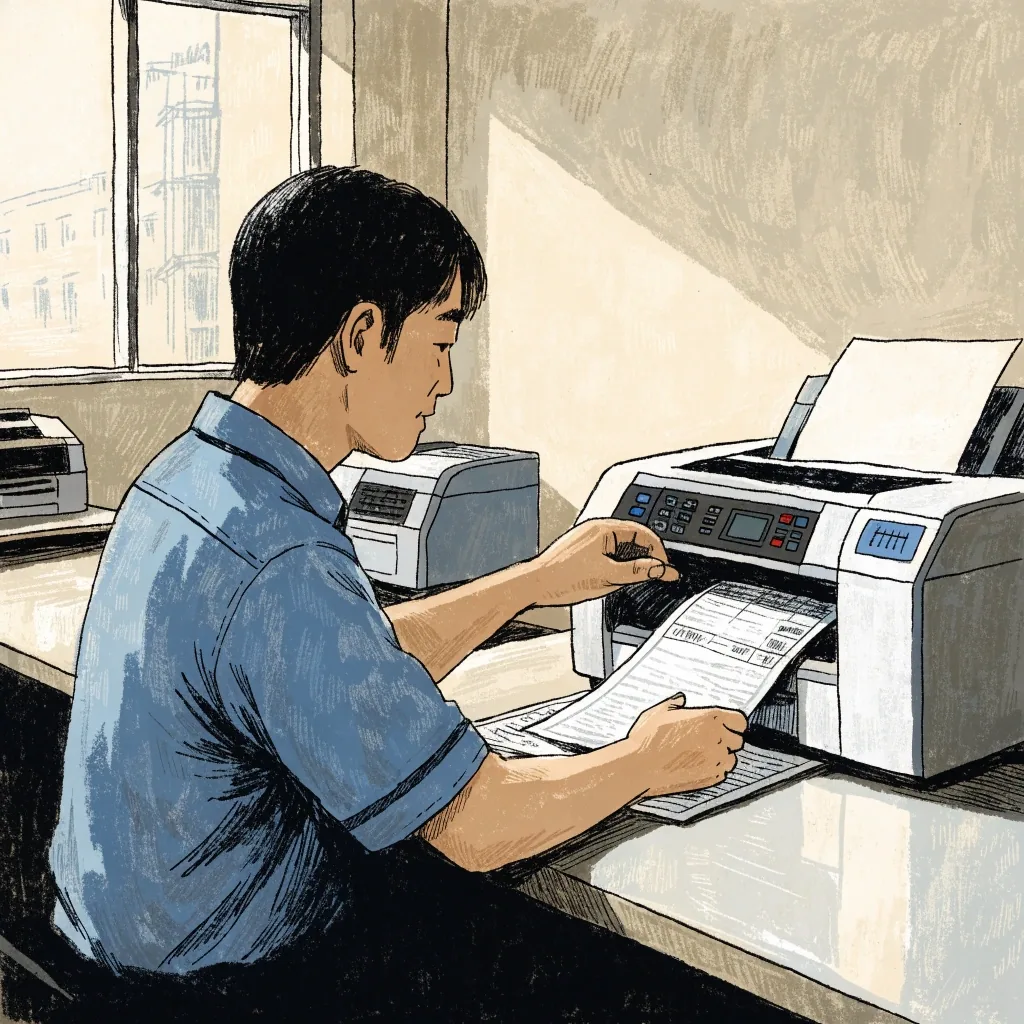
전표를 올리면 계정과목 후보가 뜹니다. 같은 거래처와 비슷한 금액의 과거 전표를 참고해 추천합니다. 담당자는 확인하고 확정하면 됩니다. 카드·은행 거래내역을 불러오면 전표 후보가 자동으로 만들어지고, 확정 전까지는 임시 상태로 남습니다.
자동회계처리 규칙 만들기
거래처별, 금액대별, 적요 키워드별로 처리 규칙을 저장할 수 있습니다. 한 번 정한 규칙은 다음 거래부터 적용됩니다. 예외 거래는 따로 표시되므로 나중에 몰아서 확인할 수 있고, 규칙은 언제든 수정하고 되돌릴 수 있습니다.
채권연령관리와 금융계좌관리
거래처별 미수금을 발생 시점 기준으로 묶어 보여줍니다. 30일, 60일, 90일 구간으로 나뉘어 표시됩니다. 금융계좌관리 화면에서는 통장 잔액과 장부 잔액 차이를 확인합니다. 이 두 화면이 같은 데이터를 쓰기 때문에 대사 작업이 줄어듭니다.
월마감 준비
월마감 전에 확인할 항목만 모아 보여줍니다. 미확정 전표, 미결제 항목, 계정과목이 비어 있는 거래가 여기에 들어갑니다. 항목을 다 처리하면 마감할 수 있고, 마감 후에도 수정이 필요하면 이력이 남는 방식으로 다시 열 수 있습니다.
분기 결산과 재무제표
분기 결산은 월마감 데이터를 이어받습니다. 재무제표는 손익계산서, 재무상태표, 현금흐름표 순으로 산출됩니다. 전기 대비 증감이 함께 표시되어 이상 항목을 찾기 쉽고, 표는 그대로 내보낼 수 있습니다.
세금계산서가 장부로 들어오는 자리
전자세금계산서를 발행하거나 수취하면 그 자리에서 장부 후보가 준비됩니다. 확정만 누르면 분개가 끝나고, 같은 문서가 부가세 신고 자료로 그대로 남습니다.
부가가치세 신고 자료는 별도 엑셀이 아니라 이 장부에서 그대로 나옵니다. 신고 기간이 끝난 뒤에도 어떤 문서가 어떤 전표가 되었는지 문서 단위로 추적할 수 있습니다.
연결되는 화면
전자세금계산서 발행·수취 내역과 부가가치세 신고 리본은 같은 원장을 봅니다. 신고 일정과 마감 항목을 한 화면에서 확인하려면 다음 안내를 이어서 보십시오.
신고 일정과 마감 항목
결산 리본은 실제로 관리해야 할 시점만 모아 보여줍니다. 각 항목을 누르면 해당 시점에 확인할 내용이 바뀝니다.
급여·4대보험은 결산 데이터와 붙어 있습니다
급여명세서를 확정하면 4대보험과 원천세가 같은 장부에 자동으로 연결됩니다. 별도 표로 옮겨 적지 않아도 결산 시점에 인건비가 그대로 잡힙니다.
급여 확정 뒤에 남는 항목
각 항목은 결산 시점에 그대로 이어집니다. 자세한 절차는 급여·4대보험 페이지에서 이어서 확인하실 수 있습니다.
급여·4대보험 안내 보기결산 인건비
급여명세서를 확정하면 인건비와 4대보험 부담금이 같은 전표 흐름에 반영됩니다. 월마감 전에 확정한 급여만 결산 인건비로 집계되므로, 마감 순서만 지키면 계정이 어긋나지 않습니다.
예산 대비 인건비
부서별 예산을 등록해 두면 실제 집행과 비교해 보여줍니다. 초과가 임박한 항목은 별도로 표시되고, 예산 기준은 회계연도 중에도 조정할 수 있습니다.
결산 시점 점검
결산 시점에 예산 대비 실적을 다시 봅니다. 미리 잡아둔 항목과 실제 결과가 다르면 그 차이만 남기고, 다음 회계연도 기준에 반영할 수 있습니다.
어디까지 사람이 판단해야 하는지
세무 조정이 필요한 항목
손금 인정 여부나 시기 귀속이 갈리는 거래는 자동 분개가 최종 확정까지 가지 않습니다. 시스템은 이런 거래를 표시하고 메모를 남기게 하며, 최종 판단은 담당자나 세무대리인이 합니다.
자산성 판단이 갈리는 지출
비품인지 자산인지, 감가상각 대상인지에 따라 처리가 달라지는 지출은 담당자가 판단해 계정과목을 확정합니다. 같은 계정과목을 계속 쓰면 규칙으로 저장됩니다.
특수관계자 거래
관계사 거래나 지분 관련 지출은 자동 처리하지 않고 표시합니다. 결산 시점에 모아 확인할 수 있도록 별도로 남겨 두고, 세무대리인 검토 자료로 함께 내보낼 수 있습니다.
연결되는 시스템과 흐름
장부로 들어오는 자료는 대부분 이미 쓰고 있는 시스템에서 옵니다. 지금 어떤 연결을 쓸 수 있는지, 각 연결이 어떤 흐름을 대신하는지 아래 표에서 확인하십시오.
| 연결 대상 | 분류 | 전표 반영 방식 | 상태 |
|---|---|---|---|
| 은행 거래내역 불러오기 | 금융계좌관리 | 입금·출금 후보를 임시 전표로 생성 | 사용 가능 |
| 카드 사용내역 불러오기 | 자동 장부 | 가맹점·금액 기준으로 계정과목 후보 추천 | 사용 가능 |
| 전자세금계산서 발행·수취 | 부가세 신고 | 문서 단위로 매출·매입 전표 후보 생성 | 사용 가능 |
| 급여 이체 결과 | 급여·4대보험 | 인건비 전표와 계좌 이체 결과 대조 | 사용 가능 |
| 기존 설치형 장부 이관 | 이관 지원 | 계정과목·거래처를 매핑 후 기간 지정 이관 | 상담 필요 |
| 세무대리인 자료 열람 | 검토 자료 | 세무 조정 필요 항목만 별도 표시 | 보기 전용 |
표는 연결할 수 있는 범위를 정리한 것으로, 실제 사용 가능 여부는 사용 중인 시스템과 결제 모듈 구성에 따라 달라질 수 있습니다. 더 자세한 범위는 연동·통합 페이지에서 확인하실 수 있습니다.
연동·통합 안내 보기설치형에서 옮겨올 때
-
01
계정과목과 거래처 먼저 확인
기존 설치형 장부에서 계정과목과 거래처를 가져올 수 있습니다. 이름이 겹치거나 자주 쓰지 않는 계정은 이 단계에서 정리하는 편이 이후 마감에 도움이 됩니다.
-
02
이관 기간 정하기
과거 전표는 기간을 정해 이관합니다. 모든 과거 데이터를 한 번에 옮기는 대신, 비교가 필요한 기간만 옮기면 첫 마감이 가벼워집니다.
-
03
첫 마감은 비교 기간으로 두기
이관 후 첫 마감은 기존 결과와 비교하는 기간으로 두는 편이 좋습니다. 차이가 나는 항목은 원인을 확인한 뒤 확정합니다.
지금 쓰는 결산 방식과 비교해 보십시오
전표 입력부터 월마감, 분기 결산, 재무제표 산출까지 어느 단계까지 자동화할지 정하려면 지금 흐름을 먼저 확인해야 합니다. 도입 상담에서는 현재 사용 중인 장부 구조와 인원 구성을 기준으로 필요한 모듈을 함께 정리합니다.
CONTACT
- 주소
- 서울특별시 강남구 테헤란로 152, 06236
- 운영시간
- 평일 09:00 ~ 18:00 (주말 및 공휴일 휴무)
주식회사 볼텍스스테이트 · 사업자등록번호 000-00-00000